Produção audiovisual
Legendas em OBS para eventos: o que validar na composição
Testar fundo, posição e idioma sobre a cena real antes do ao vivo.
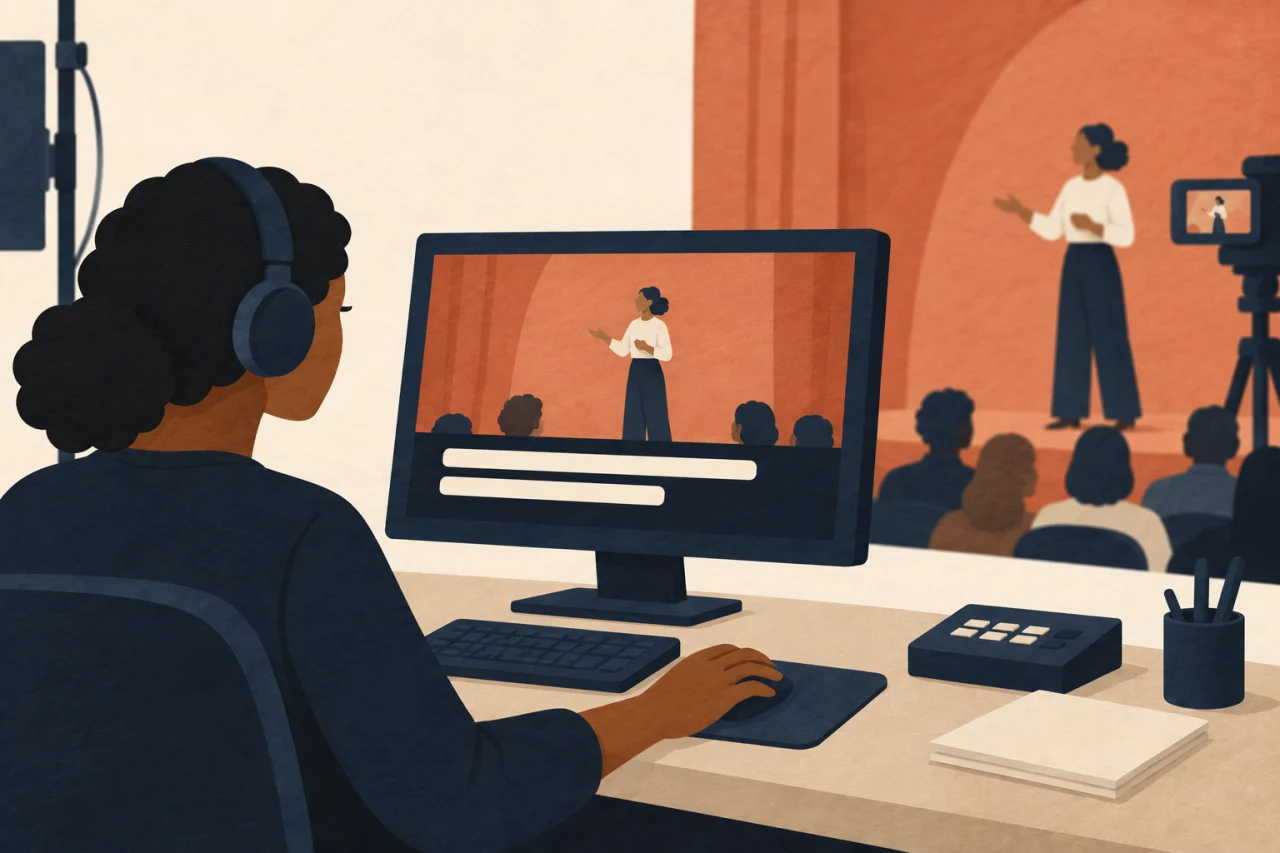
Uma legenda em OBS precisa ser testada como parte da cena, não como uma página que “abre no navegador”. O texto pode estar correto e ainda ficar ilegível sobre um slide claro, uma demonstração cheia de detalhes ou um enquadramento que muda durante a transmissão.
Configure a superfície certa
O Interpret oferece um link de telão por sessão, com idioma e opções visuais, que pode ser usado em projetor ou software de transmissão. No OBS, uma Browser Source carrega uma página por URL; a documentação oficial informa que ela oferece largura, altura e CSS próprio. Defina o tamanho para o destino real — não teste em uma janela pequena e presuma que a composição funcionará em 16:9.
Coloque a fonte de legenda acima da imagem de vídeo na lista de fontes. A documentação de fontes do OBS explica que a ordem da lista determina o que fica sobreposto. Nomeie a fonte com sessão e idioma para evitar colocar a URL da sala errada na cena ao vivo.
Valide o que compete pela atenção
Abra uma apresentação real, uma câmera e uma fala de teste. Veja se a legenda cobre rosto, gráfico, rodapé legal ou demonstração do produto. Teste fundo transparente e fundo sólido conforme a cena; transparência pode ajudar sobre vídeo simples, mas piorar a leitura sobre slides cheios. A fonte do OBS precisa ser atualizada no momento em que a cena fica ativa, então teste também a troca de cena.
Use o verificador de contraste em vez de escolher cor por gosto. Para texto normal, a referência WCAG AA é 4,5:1; é um critério de leitura, não certificação do evento inteiro. Refaça a checagem com as imagens mais claras e mais escuras da programação.
Lista de passagem
- URL, idioma e sessão confirmados no Browser Source;
- viewport compatível com a cena de saída;
- fonte de legenda acima da fonte de vídeo;
- três slides reais testados, incluindo o mais carregado;
- leitura conferida em monitor de programa e em celular, se houver transmissão;
- responsável pela troca de cena definido.
O guia de legendas ao vivo e acessibilidade explica o recurso em detalhe. Para revisar a composição com seu fluxo, agende uma conversa com o Interpret.
Prepare cenas de contingência
Crie uma cena com fundo sólido para slides imprevisíveis e outra com transparência para vídeo controlado. Nomeie PLENARIA-PT-FUNDO e PLENARIA-PT-TRANSP, evitando trocar apenas o CSS durante o ao vivo. Um exemplo: o patrocinador entrega slide branco com rodapé; a versão transparente perde contraste. A produção muda para a cena sólida sem alterar o link ou idioma.
No telão do Interpret, parâmetros controlam idioma, tamanho, fundo, linhas e alinhamento. Ele não envia áudio. Grave 30 segundos da saída e assista no destino final: o monitor de produção pode ser maior que o celular da audiência. O critério WCAG de contraste orienta texto, mas não prova que a composição inteira está acessível.