Acessibilidade
Legendas para projetor: como testar contraste e distância
Verificar a leitura nas posições reais da sala.
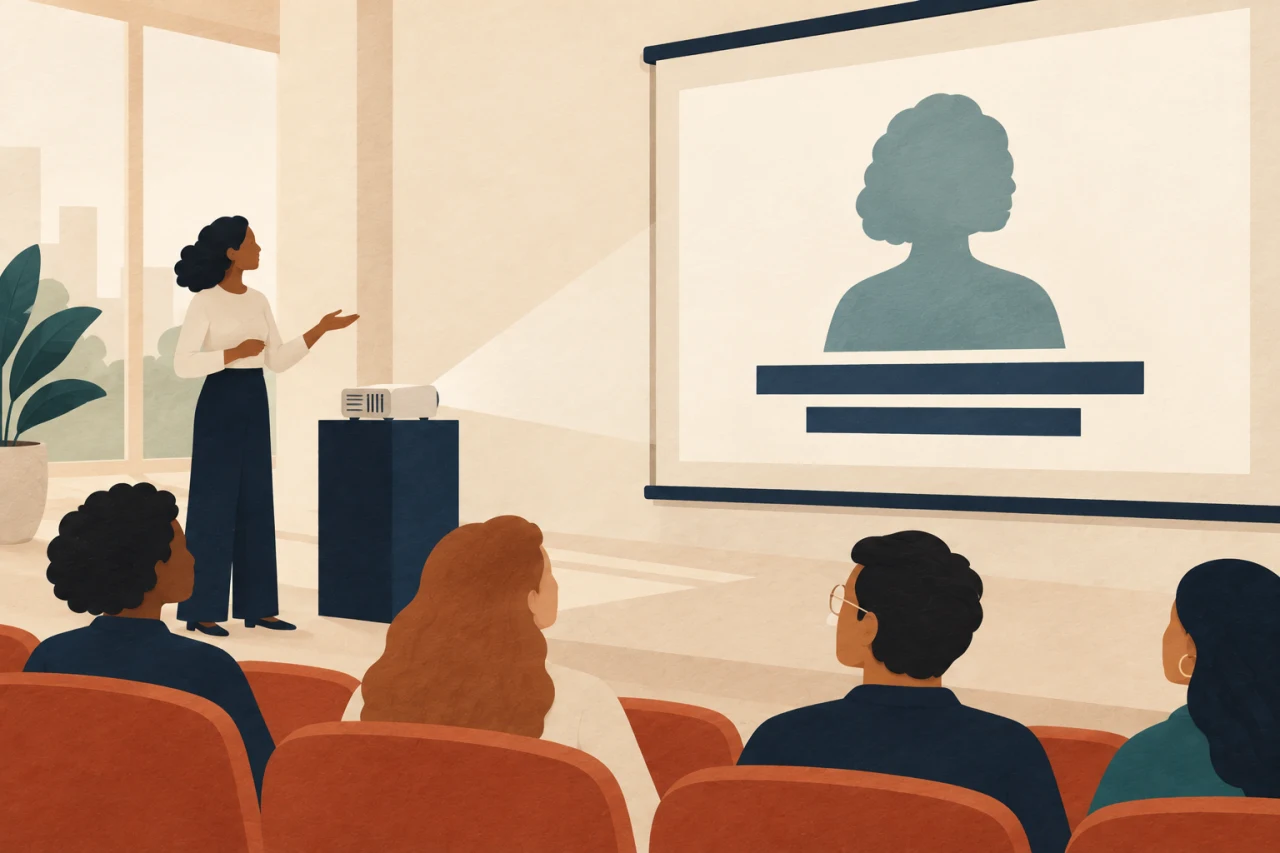
Uma legenda legível no notebook pode desaparecer no projetor. Brilho ambiente, distância, resolução, fundo dos slides e ângulo de visão alteram o resultado. O teste precisa acontecer na sala, com o equipamento, a composição e os textos reais — incluindo a posição mais difícil da plateia.
Comece pela geometria da sala
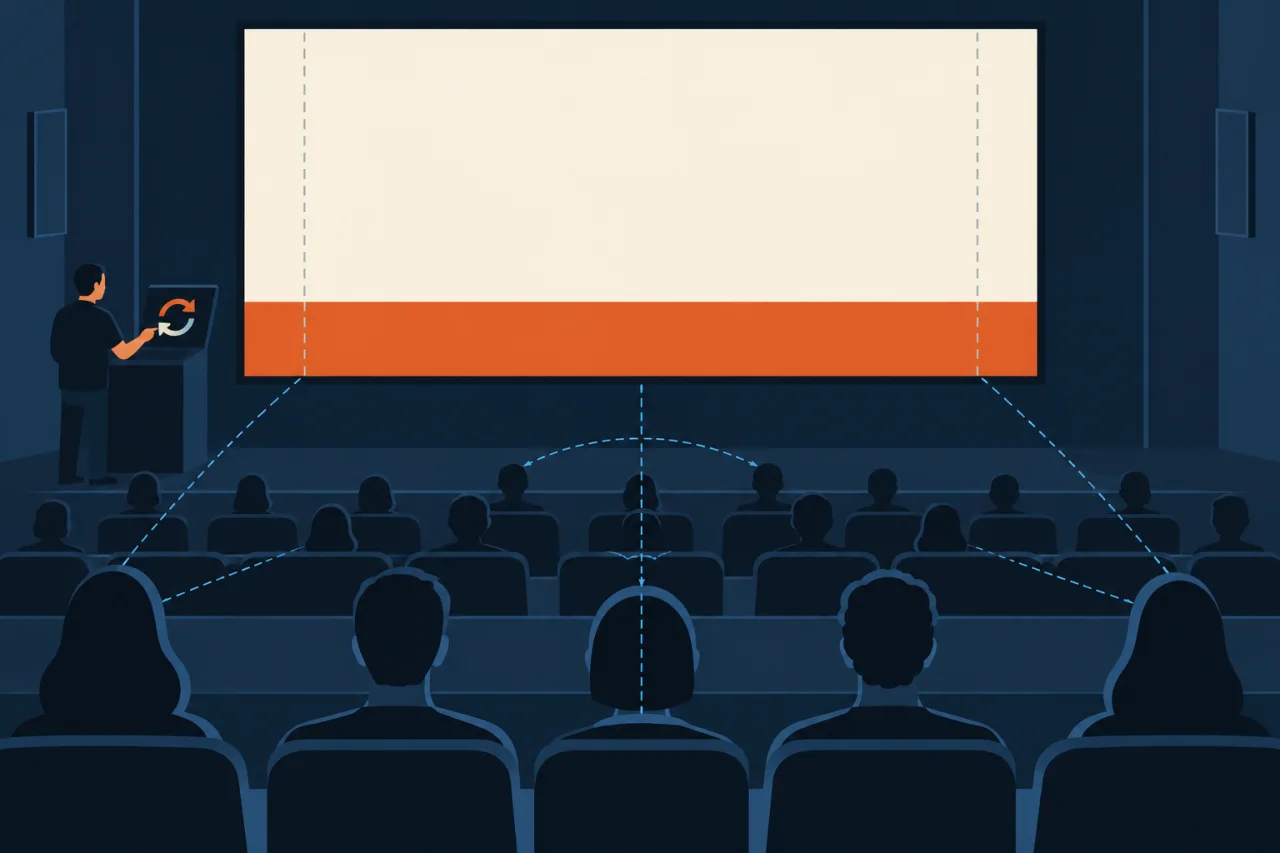
Registre tamanho da tela, resolução de saída, distância da última fileira, altura, posição do projetor e iluminação prevista. Sente-se no centro, nas laterais e no fundo. Pessoas não ocupam apenas o lugar escolhido pelo técnico.
O W3C recomenda que texto e visuais projetados sejam grandes o suficiente para leitura até o fundo da sala. Essa é uma verificação contextual, não um tamanho de fonte universal. Use a distância real para aprovar.
Teste contraste em cenas difíceis
Abra o slide mais claro, o mais escuro, uma fotografia detalhada e um vídeo. Se a legenda entra com fundo transparente, garanta uma faixa, sombra ou caixa que preserve contraste em todas as cenas. Se usa fundo escuro, confirme que a caixa não cobre gráficos ou nomes.
WCAG trata contraste de texto digital, mas projetor envolve condições físicas adicionais. Use a referência como piso de projeto e valide visualmente no local. Não afirme conformidade apenas porque as cores passam numa ferramenta no monitor.
Monte uma bateria de frases
Inclua:
- duas linhas com palavras longas;
- nome de pessoa e organização;
- número, porcentagem e unidade;
- pontuação e caracteres acentuados;
- troca de locutor;
- frase curta seguida de silêncio;
- texto no idioma de escrita mais largo entre os previstos.
No Interpret, o telão permite uma a três linhas, tamanhos m, l e xl, alinhamento inferior ou central e fundo escuro ou transparente. Teste as combinações aprovadas, sem prometer que uma única configuração serve para toda sala.
Use uma ficha de leitura
| Posição | Slide/cena | Tamanho | Linhas | Resultado | Ajuste |
|---|---|---|---|---|---|
| fundo central | gráfico claro | l |
2 | legível | aprovado |
| lateral esquerda | vídeo | l |
2 | baixo contraste | usar caixa escura |
| primeira fileira | slide denso | xl |
3 | cobre eixo | reduzir linhas e reservar área |
Peça a pelo menos duas pessoas, incluindo alguém não envolvido no design, que leiam e expliquem o estado. Uma foto ajuda a documentar, mas a câmera pode melhorar ou piorar contraste; não substitui observação.
Coordene slide e legenda
Reserve uma área segura no template. Em gráficos críticos, use rótulos e descrição verbal; não dependa apenas de cor. Se há apenas uma tela, defina quando slide ou legenda recebe prioridade. Se há duas, mantenha identificação de idioma no telão.
A página do telão não reproduz áudio. O som continua no PA ou no celular do ouvinte. Avise a plateia sobre o idioma exibido e o QR para outras opções.
Registre e proteja a configuração
Anote URL, sessão, idioma, dispositivo, navegador, resolução, posição, fundo, linhas e tamanho. Evite redigitar parâmetros no início. Faça uma captura do cartão de cena e nomeie quem pode alterar.
Se o projetor falhar, informe a alternativa individual já testada. Não mantenha a última frase estática como se o conteúdo estivesse ao vivo. Para compor com slides, leia telão de legendas e apresentação e telão sem áudio. Para testar a superfície do Interpret, fale com a equipe.
Repita após qualquer mudança material
Trocar projetor, lente, tela, resolução, fundo da apresentação ou posição da plateia invalida parte do ensaio. Não é preciso recomeçar tudo: repita as cenas mais críticas e registre o delta. Se a equipe reduzir o tamanho para caber três linhas, volte à última fileira. Se mudar para fundo transparente, teste novamente sobre vídeo claro e escuro. A aprovação pertence à configuração observada, não ao arquivo isolado.